
Notiek Mozilla VPN lejupielāde operētājsistēmai Mac…
Jūsu Mozilla VPN lejupielādei vajadzētu sākties automātiski. Ja tā nenotiek,
restartējiet lejupielādi vai atgriezieties pie lejupielādes citā ierīcē.
-

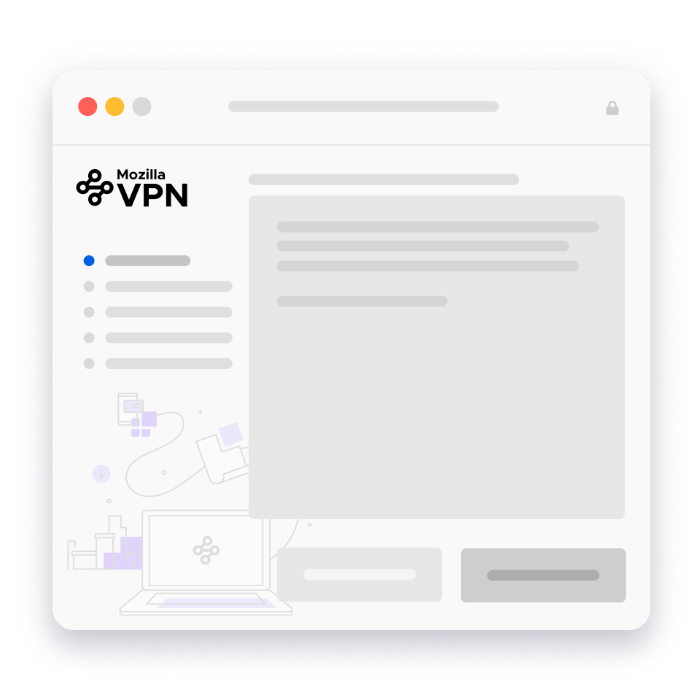
1. Atveriet failu
Jādodas uz lejupielāžu mapi un jāveic divkāršais klikšķis uz .pkg datnes
-
2. Palaidiet lietotni
Lai palaistu lietotni, izpildiet Mozilla VPN instalētājā norādītās darbības.
-
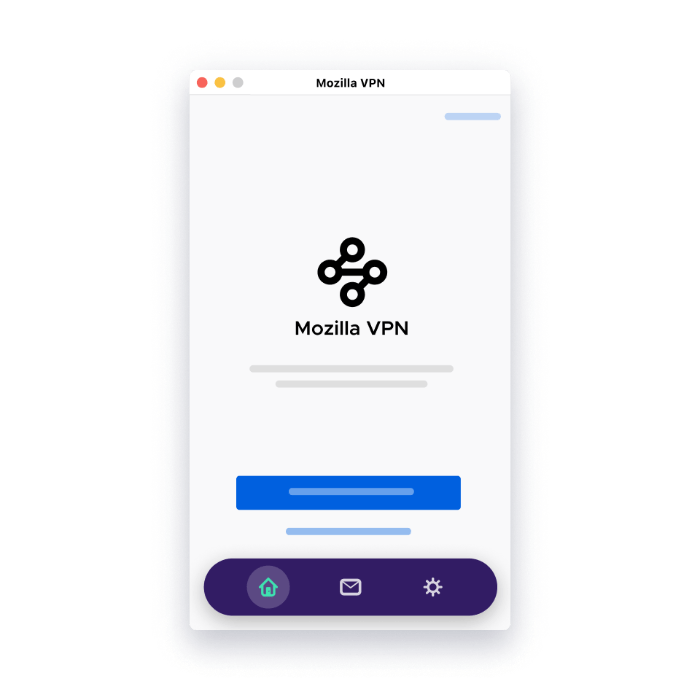
3. Piesakieties vai reģistrējieties
Ievadiet savu epasta adresi, lai pieteiktos vai reģistrētos un sāktu darbu
-
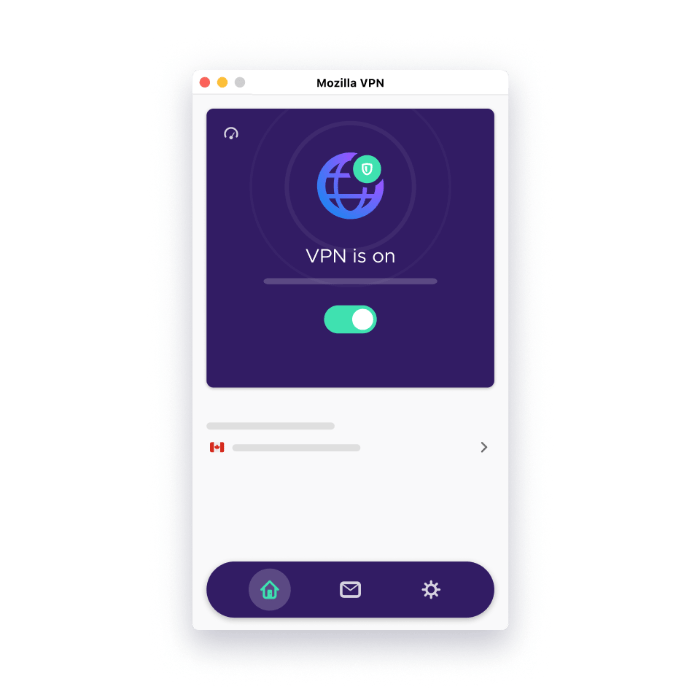
4. Ieslēdziet VPN
Izvēlieties ieteicamo atrašanās vietu ātram un stabilam savienojumam vai manuāli izvēlieties vēlamo atrašanās vietu un pēc tam ieslēdziet slēdzi.
Vai nepieciešama palīdzība, lai sāktu darbu?
Šeit ir daži no visbiežāk uzdotajiem jautājumiem par Mozilla VPN iestatīšanu.
Kāpēc man vajadzētu izmantot Mozilla VPN?
Tā kā arvien vairāk ikdienas dzīves notiek internetā, tiešsaistes privātums un drošība kļūst vēl svarīgāka. VPN jeb virtuālais privātais tīkls izveido šifrētu tuneli starp jūsu ierīcēm un internetu, nodrošinot jūsu savienojuma drošību un privātumu, vienlaikus aizsargājot jūs divos svarīgos veidos:
- Jūsu patiesās IP adreses slēpšana: tas palīdz aizsargāt jūsu identitāti un aizsedz jūsu atrašanās vietu no jūsu apmeklētajām vietnēm.
- Jūsu interneta datplūsmas šifrēšana: lai neviens pie tīkla nevarētu izspiegot jūsu aktivitātes tiešsaistē.
Kā es varu zināt, vai VPN darbojas?
Mozilla VPN gan rīkjoslā, gan lietojumprogrammas sākuma ekrānā attēlo vizuālus indikatorus par savu pašreizējo statusu, tādējādi atvieglojot jūsu tiešsaistes darbību aizsardzību. Šie indikatori ļauj apstiprināt, kad jūsu navigācija ir privāta un droša. Turklāt, kamēr ir izveidots savienojums, varat apmeklēt vietni https://monitor.mozilla.org/, lai apstiprinātu, vai jūsu IP adrese ir maskēta. Lai iegūtu sīkāku informāciju, lūdzu, skatiet sadaļu Kā es varu noteikt, vai Mozilla VPN ir izveidots savienojums?.
Kā pievienot vēl vienu ierīci?
Citas ierīces pievienošana ir tikpat vienkārša kā Mozilla VPN programmatūras lejupielāde un instalēšana un pēc tam pieteikšanās esošajā Mozilla konts jaunajā ierīcē. Lai iegūtu sīkāku informāciju, lūdzu, skatiet sadaļu Kā pievienot ierīces savam Mozilla VPN abonementam.
Kādas ir dažas VPN labākās pieredzes?
Ja jūsu mērķis ir aizsargāt interneta plūsmu, vienlaikus saglabājot lielu ātrumu, vienmēr vislabāk ir izvēlēties servera atrašanās vietu, kas atrodas pēc iespējas tuvāk jūsu fiziskajai atrašanās vietai. Tas palielinās savienojuma uzticamību un ātrumu, jo jūsu interneta plūsmai nebūs jāveic ievērojams līkums, pirms tā nonāk paredzētajā galamērķī tīmeklī.
Ja jūsu mērķis ir izbaudīt internetu tā, it kā jūs atrastos kādā citā pasaules malā, varat izvēlēties servera atrašanās vietu tur, un visas apmeklētās vietnes tiks parādītas tā, it kā jūs tur atrastos.
Ja vēlaties sevi vēl vairāk pasargāt, varat aktivizēt aizsardzību pret reklāmām, reklāmu izsekotājiem un ļaunprogrammatūru, dodoties uz Iestatījumi > Konfidencialitātes funkcijas. Lūdzu, ņemiet vērā, ka tas var izraisīt dažu vietņu darbības pārtraukumus vai neielādēšanos, tāpēc, ja rodas šī problēma, iespējams, jums būs īslaicīgi jāatspējo šī aizsardzība.
Visbeidzot, atbalstītajās ierīcēs VPN var padarīt vēl viedāku, izslēdzot no tā noteiktas lietotnes (piemēram, Netflix).
Vai nepieciešama vēl nedaudz palīdzības?
Varat sazināties ar mūsu atbalsta komandu tieši no Mozilla VPN lietojumprogrammas, noklikšķinot uz Iestatījumi > Saņemt palīdzību > Sazināties ar atbalsta dienestu. Varat arī sazināties ar mums mūsu atbalsta lapā.